1.4 Redes en el laboratorio
El modo de red que eliges para tus máquinas virtuales no es solo una cuestión de conectividad — es una decisión de seguridad. Una VM mal aislada puede exponer tu red doméstica a payloads activos, contaminar operaciones entre sí, o filtrar tráfico que no debería salir. Antes de encender cualquier máquina vulnerable, tienes que entender qué está conectado a qué.
1.4.1 NAT, Host-Only, Bridge e Internal Network — cuándo usar cada modo
Todos los hypervisores principales (VirtualBox, VMware, KVM/QEMU) implementan los mismos cuatro modos de red con nombres ligeramente distintos pero comportamiento equivalente. Entender qué hace cada uno — y cuándo usarlo — es la base de cualquier laboratorio bien construido.
NAT — Network Address Translation
Con NAT, el anfitrión actúa como router para la VM. La VM obtiene una IP privada en una subred gestionada por el hypervisor (típicamente 10.0.2.x en VirtualBox, 192.168.x.x en VMware). Todo el tráfico de la VM hacia internet sale con la IP del anfitrión — la VM está enmascarada detrás de él.
| Comunicación | ¿Posible? |
|---|---|
| VM → Internet | ✅ Sí — a través del anfitrión |
| VM → Anfitrión | ✅ Sí — limitada (solo hacia la gateway del NAT) |
| Anfitrión → VM | ⚠️ Solo con port forwarding configurado manualmente |
| Red física → VM | ❌ No — la VM es invisible desde fuera |
| VM ↔ VM (mismo NAT) | ⚠️ Depende del hypervisor — generalmente no sin configuración adicional |
Cuándo usar NAT:
- VM de ataque con acceso a internet: tu Kali necesita descargar herramientas, actualizar repositorios o acceder a recursos externos — sin exponer nada a tu red doméstica
- VM de un solo uso con acceso temporal a internet: instalar dependencias y luego aislar
- Cuando la VM no necesita ser accesible desde fuera: si solo necesitas salida, NAT es la opción más limpia
Bridge — Adaptador puente
Con Bridge, la VM se conecta directamente a la interfaz de red física del anfitrión. El hypervisor crea un puente virtual que hace que la VM sea indistinguible de cualquier otro equipo en tu red física. Obtiene una IP del mismo router, con la misma máscara de subred, y es visible para todos los equipos de la red.
| Comunicación | ¿Posible? |
|---|---|
| VM → Internet | ✅ Sí — directamente, con IP propia |
| VM ↔ Anfitrión | ✅ Sí — como dos equipos en la misma red |
| Red física → VM | ✅ Sí — cualquier equipo de la red puede ver y acceder a la VM |
| VM ↔ VM | ✅ Sí — si ambas están en Bridge |
Cuándo usar Bridge:
- VM que necesita ser accesible desde otros equipos de la red: un servidor web de pruebas que un compañero necesita probar, una VM de Active Directory a la que se conectan otras máquinas físicas o virtuales
- Laboratorio de AD donde las máquinas Windows deben verse entre sí y con tu red: para que el DNS, Kerberos y SMB funcionen correctamente, a veces es necesario que las VMs estén en el mismo segmento que el anfitrión
- Captura de tráfico de red física: si necesitas hacer sniffing del tráfico real de tu red desde una VM
Host-Only — Solo anfitrión
Con Host-Only, el hypervisor crea una interfaz de red virtual en el anfitrión (en VirtualBox se llama vboxnet0, en VMware vmnet1) y conecta las VMs a esa red privada. El anfitrión puede comunicarse con las VMs a través de esa interfaz virtual, pero las VMs no tienen acceso a internet ni a la red física.
| Comunicación | ¿Posible? |
|---|---|
| VM → Internet | ❌ No (sin configuración adicional) |
| VM ↔ Anfitrión | ✅ Sí — a través de la interfaz virtual del anfitrión |
| Red física → VM | ❌ No |
| VM ↔ VM | ✅ Sí — si ambas están en la misma red Host-Only |
Cuándo usar Host-Only:
- Escenario de ataque/defensa entre anfitrión y VMs: tu anfitrión actúa como atacante o como monitor, y las VMs son los objetivos — sin exposición a la red física
- VMs vulnerables que el anfitrión necesita gestionar: puedes hacer SSH desde tu anfitrión a Metasploitable sin que el resto de tu red vea la VM
- Servidor local de apoyo al laboratorio: una VM con un servidor DNS, un servidor de logs o un servidor de archivos que solo necesita comunicarse con el anfitrión
Internal Network — Red interna
Internal Network es igual que Host-Only con una diferencia crítica: el anfitrión no participa en la red. Solo las VMs que estén configuradas en la misma red interna pueden comunicarse entre sí. El anfitrión es invisible — ni puede ver las VMs ni las VMs pueden verlo a él.
| Comunicación | ¿Posible? |
|---|---|
| VM → Internet | ❌ No |
| VM ↔ Anfitrión | ❌ No |
| Red física → VM | ❌ No |
| VM ↔ VM (misma red interna) | ✅ Sí — aisladas del resto |
Cuándo usar Internal Network:
- Análisis de malware: la VM de análisis dinámico no debe poder comunicarse con internet real ni con el anfitrión — solo con las VMs de soporte del entorno de análisis (FakeNet, servidor DNS de respuesta falsa)
- Laboratorio de red completamente aislado: simular una red corporativa completa (DC + clientes + servidores) sin ningún punto de salida
- Entornos de máximo aislamiento: cuando necesitas garantizar que ningún tráfico puede salir del laboratorio bajo ninguna circunstancia
Tabla resumen y guía de decisión
| Modo | Internet | ↔ Anfitrión | ↔ VMs | Red física | Uso principal en laboratorio |
|---|---|---|---|---|---|
| NAT | ✅ | ⚠️ Limitada | ⚠️ Parcial | ❌ | VM atacante con acceso a internet |
| Bridge | ✅ | ✅ | ✅ | ✅ | Laboratorio de AD, servidores accesibles desde la red |
| Host-Only | ❌ | ✅ | ✅ | ❌ | Laboratorio aislado gestionable desde el anfitrión |
| Internal | ❌ | ❌ | ✅ | ❌ | Análisis de malware, aislamiento máximo |
1.4.2 Configuración en VirtualBox, VMware y KVM
Saber qué hace cada modo es la teoría. Saber configurarlo en el hypervisor que usas es lo que te permite montar el laboratorio. Los tres hypervisores más usados en seguridad son VirtualBox (gratuito, multiplataforma), VMware Workstation/Fusion (comercial, muy usado en entornos profesionales) y KVM/QEMU (nativo en Linux, el más potente para laboratorios avanzados).
VirtualBox
VirtualBox es el hypervisor de referencia para empezar. Gratuito, de código abierto (mantenido por Oracle), disponible en Windows, Linux y macOS. La configuración de red se hace desde la GUI o desde VBoxManage por línea de comandos.
Desde la GUI:
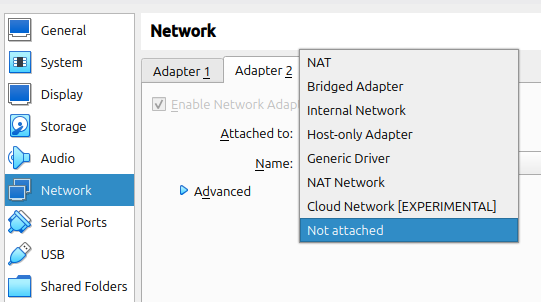
- Selecciona la VM → Configuración → Red
- Cada VM tiene hasta 4 adaptadores de red (Adaptador 1, 2, 3, 4)
- En cada adaptador: marcar "Habilitar adaptador de red" y seleccionar el modo en el desplegable "Conectado a"
- Para Host-Only: primero crear la red en Archivo → Administrador de red de anfitrión
Desde VBoxManage (línea de comandos):
# Listar todas las VMs registradas
VBoxManage list vms

# Ver configuración de red de una VM
VBoxManage showvminfo "NombreVM" | grep "NIC"

# Configurar adaptador 1 en modo NAT
VBoxManage modifyvm "NombreVM" --nic1 nat

# Configurar adaptador 1 en modo Bridge (especificar interfaz física)
VBoxManage modifyvm "NombreVM" --nic1 bridged --bridgeadapter1 eth0

# Configurar adaptador 2 en modo Host-Only
VBoxManage modifyvm "NombreVM" --nic2 hostonly --hostonlyadapter2 vboxnet0

# Configurar adaptador en modo Internal Network (nombre personalizable)
VBoxManage modifyvm "NombreVM" --nic1 intnet --intnet1 "laboratorio-malware"

# Crear una red Host-Only nueva con DHCP
VBoxManage hostonlyif create
VBoxManage hostonlyif ipconfig vboxnet0 --ip 192.168.56.1 --netmask 255.255.255.0
VBoxManage dhcpserver add --ifname vboxnet0 --ip 192.168.56.100 \
    --netmask 255.255.255.0 --lowerip 192.168.56.101 \
    --upperip 192.168.56.254 --enable

# Port forwarding en NAT (acceder a puerto 22 de la VM desde el anfitrión)
VBoxManage modifyvm "NombreVM" --natpf1 "ssh,tcp,,2222,,22"
# Ahora puedes: ssh -p 2222 usuario@127.0.0.1
Topología recomendada para laboratorio básico en VirtualBox:
## VM ATACANTE (Kali Linux)
Adaptador 1: NAT          # Internet para actualizar herramientas
Adaptador 2: Host-Only     # Red del laboratorio (vboxnet0: 192.168.56.0/24)

## VMs OBJETIVO (Metasploitable, DVWA, máquinas CTF)
Adaptador 1: Host-Only     # Solo accesibles desde la red del laboratorio
# Sin acceso a internet — no pueden exfiltrar ni actualizarse

## RESULTADO:
# Kali puede atacar las VMs objetivo ✅
# Kali puede actualizar herramientas desde internet ✅
# Las VMs objetivo no pueden salir a internet ✅
# Las VMs objetivo no son accesibles desde tu red física ✅
VMware Workstation / Fusion
VMware tiene su propio sistema de redes virtuales gestionado por el Virtual Network Editor (vmnetcfg). Los nombres de los modos son distintos pero el comportamiento es equivalente:
| VirtualBox | VMware equivalente | Nombre en VMware |
|---|---|---|
| NAT | NAT | vmnet8 (por defecto) |
| Bridge | Bridged | vmnet0 (por defecto) |
| Host-Only | Host-Only | vmnet1 (por defecto) |
| Internal Network | LAN Segment / vmnetX personalizada | vmnet2-vmnet19 (configurables) |
Desde la GUI de VMware Workstation:
- Selecciona la VM → VM → Settings → Network Adapter
- Elegir el modo en "Network connection"
- Para redes personalizadas: Edit → Virtual Network Editor → Add Network
- Para múltiples adaptadores: Add → Network Adapter en el panel de Settings
Desde vmrun y vmnetcfg (CLI):
# Ver interfaces de red virtuales de VMware
ip addr show | grep vmnet

# Configurar red NAT (vmnet8) — editar /etc/vmware/vmnet8/nat/nat.conf
# Rango DHCP de vmnet8 por defecto: 192.168.172.0/24

# Reiniciar los servicios de red de VMware
sudo vmware-networks --stop
sudo vmware-networks --start

# En VMware Fusion (macOS) — las interfaces son vmnet1, vmnet8
sudo /Applications/VMware\ Fusion.app/Contents/Library/vmnet-cfgcli -h

# Ver el estado de las redes virtuales
sudo /Applications/VMware\ Fusion.app/Contents/Library/vmnet-cli --status
LAN Segments en VMware (equivalente a Internal Network):
VMware permite crear "LAN Segments" — redes privadas aisladas donde solo las VMs asignadas a ese segmento pueden comunicarse entre sí, sin acceso al anfitrión ni al exterior. Se configuran desde VM → Settings → Network Adapter → LAN Segment → Manage LAN Segments.
KVM / QEMU + libvirt
KVM (Kernel-based Virtual Machine) es el hypervisor nativo del kernel de Linux. No es una aplicación separada — es un módulo del kernel que convierte Linux en un hypervisor de tipo 1. QEMU proporciona la emulación de hardware y libvirt es la capa de gestión que permite controlarlo con herramientas como virsh, virt-manager o cockpit.
KVM es más complejo de configurar que VirtualBox o VMware, pero ofrece mejor rendimiento, mayor flexibilidad de red y es la base de los entornos cloud (AWS, GCP y Azure usan KVM internamente).
Tipos de red en KVM/libvirt:
| Tipo KVM | Equivalente VirtualBox | Descripción |
|---|---|---|
| NAT (virbr0) | NAT | Red NAT por defecto. Las VMs salen a internet pero no son visibles desde fuera. |
| Bridge (br0) | Bridge | La VM conecta a la red física del anfitrión. Requiere crear un bridge en el anfitrión. |
| Isolated network | Internal Network | Red aislada sin acceso al exterior. Solo las VMs en esa red se ven entre sí. |
| macvtap | Bridge (avanzado) | La VM tiene su propia MAC en la red física. Mejor rendimiento que bridge tradicional. |
Gestión de redes con virsh:
# Ver redes virtuales disponibles
virsh net-list --all

# Ver detalles de la red por defecto (NAT)
virsh net-info default

# Ver la configuración XML de la red por defecto
virsh net-dumpxml default

# Crear una red aislada (isolated) desde un XML
cat > /tmp/red-laboratorio.xml << EOF
<network>
  <name>laboratorio</name>
  <ip address="192.168.100.1" netmask="255.255.255.0">
    <dhcp>
      <range start="192.168.100.10" end="192.168.100.50"/>
    </dhcp>
  </ip>
</network>
EOF

# Definir, iniciar y activar al arranque la red
virsh net-define /tmp/red-laboratorio.xml
virsh net-start laboratorio
virsh net-autostart laboratorio

# Conectar una VM existente a la nueva red
virsh attach-interface --domain NombreVM --type network \
    --source laboratorio --model virtio --config --live

# Ver interfaces de red de una VM
virsh domiflist NombreVM

# Crear bridge físico en el anfitrión (para modo Bridge)
# En sistemas con NetworkManager:
nmcli connection add type bridge con-name br0 ifname br0
nmcli connection add type bridge-slave ifname eth0 master br0
nmcli connection up br0
Creación de red aislada con virt-manager (GUI):
- Abrir virt-manager → Edit → Connection Details → Virtual Networks
- Click en + para crear nueva red
- Asignar nombre, rango IP y seleccionar "Isolated virtual network" (sin reenvío a ninguna interfaz física)
- En cada VM: Open → View → Details → NIC → cambiar la red
Topologías de laboratorio recomendadas
Según el tipo de laboratorio que quieras montar, hay topologías estándar que funcionan bien en cualquiera de los tres hypervisores:
## TOPOLOGÍA 1: Pentesting básico (una máquina atacante + objetivos)
Kali Linux:
  - Adaptador 1: NAT          # Internet
  - Adaptador 2: Host-Only    # Red del laboratorio (192.168.56.0/24)
Metasploitable / DVWA / CTF:
  - Adaptador 1: Host-Only    # Solo accesibles desde la red del lab

## TOPOLOGÍA 2: Laboratorio de Active Directory
Windows Server (DC):
  - Adaptador 1: Host-Only    # Red interna del lab (192.168.100.0/24)
Windows 10/11 (clientes):
  - Adaptador 1: Host-Only    # Misma red que el DC
Kali Linux (atacante):
  - Adaptador 1: NAT          # Internet
  - Adaptador 2: Host-Only    # Acceso a la red del AD

## TOPOLOGÍA 3: Análisis de malware (máximo aislamiento)
VM de análisis (Windows con malware):
  - Adaptador 1: Internal     # Red interna aislada (sin internet, sin anfitrión)
VM de soporte (FakeNet / INetSim):
  - Adaptador 1: Internal     # Misma red interna — simula internet para el malware
# El malware cree que tiene internet pero solo ve la VM de soporte

## TOPOLOGÍA 4: Red corporativa simulada (pivoting)
Kali (atacante externo):
  - Adaptador 1: NAT          # "Internet"
  - Adaptador 2: Host-Only    # Red DMZ (192.168.10.0/24)
VM servidor web (DMZ):
  - Adaptador 1: Host-Only    # Red DMZ
  - Adaptador 2: Internal     # Red interna corporativa (10.10.10.0/24)
VMs red interna (DC, file server):
  - Adaptador 1: Internal     # Solo accesibles desde la red interna
# Kali no puede ver directamente la red interna — debe pivotar por el servidor webVerificar el aislamiento: no asumas, comprueba
Una vez configurada la red del laboratorio, verifica que el aislamiento funciona como esperas. No des por hecho que la configuración es correcta — compruébalo activamente.
# Desde la VM objetivo (debe estar aislada): verificar que NO tiene internet
ping -c 3 8.8.8.8          # Debe fallar si está en Host-Only / Internal
curl -s https://icanhazip.com  # Debe fallar

# Desde la VM objetivo: verificar que puede ver a la VM atacante
ping -c 3 192.168.56.10   # IP de Kali en la red del laboratorio — debe funcionar

# Desde la VM atacante (Kali): verificar que tiene internet
ping -c 3 8.8.8.8          # Debe funcionar (por NAT)

# Desde la VM atacante: verificar que ve los objetivos
nmap -sn 192.168.56.0/24  # Debe mostrar las VMs objetivo

# Verificar que la VM objetivo NO es accesible desde la red física
# (ejecutar desde otro equipo de tu red doméstica)
nmap -sn 192.168.56.0/24  # No debe mostrar nada

# Ver tabla de rutas de una VM (entender qué tráfico va a dónde)
ip route show
# o en sistemas Windows dentro de la VM:
# route print